레이블이 Utilities인 게시물을 표시합니다. 모든 게시물 표시

2026-09-10

무료로 파일에서 단어를 검색할수 있는 AstroGrep_portable

무료로 파일에서 단어를 검색할수 있는 AstroGrep


* 출처 :  https://hkebi.tistory.com/3284


윈도우에서 여러가지 파일을 생성을 하다가 보면 나중에 파일을 찾아 보거나 내용으로 파일을 찾아야 할때가 있는데요. 이럴때 파일탐색기에 의존해서 검색을 하게되면 느리고 완벽하게 찾을수가 없기도 합니다. 그래서 다른 프로그램을 사용을 해서 파일을 검색을 하거나 하면 도움이 되는데요. 이번 포스팅에서는 텍스트 파일이나 엑셀, PDF 파일등 텍스트가 포함된 파일에서 단어로 검색을 해서 파일을 찾을수 있는 프로그램인 AstroGrep 을 소개해 보려고 합니다. 

무료로 파일에서 단어를 검색할수 있는 AstroGrep

이번에 소개해 드리려고 하는 프로그램 이름은  AstroGrep 이라는 프로그램입니다. 무료로 사용할수 있는 프로그램으로 다운로드는 아래 링크에서 받으실수 있습니다. 접속 하시면 아래와 같은 페이지에 접속을 하실수 있고, 우측 상단에 있는 Download  링크를 클릭 하시면 받을수 있습니다. 

AstroGrep Download Link : https://astrogrep.sourceforge.net/

프로그램을 다운로드 받으신후에 설치를 하시면 됩니다. 설치는 일반적인 프로그램 설치 하는 방법과 동일하게 몇번 Next 만 클릭을 해주시면 쉽게 설치가 가능합니다. 아쉽게도 언어는 한글은 없네요. 

설치가 완료되면 기본적으로 아래와 같은 인터페잇르르 볼수가 있습니다. 사용하는 방법도 그렇게 어렵지 않은데요. 왼쪽에 있는 패널에 Search Path 에 내가 검색 하고 싶은 폴더를 지정을 하시면 됩니다. 그리고 오래 옵션에 보시면 Search Subfolders 가 기본 적으로 체크가 되어 있는데요. 불필요 하다면 여기에서 옵션을 체크 해제 하시거나 체크 하셔서 사용하시면 됩니다. 

기본적으로 파일 Type 은 *.* 로 모든 파일로 선택이 되어 있는데, 원하시면 *.txt 등 원하는 형태의 파일만 검색을 할수도 있습니다. 

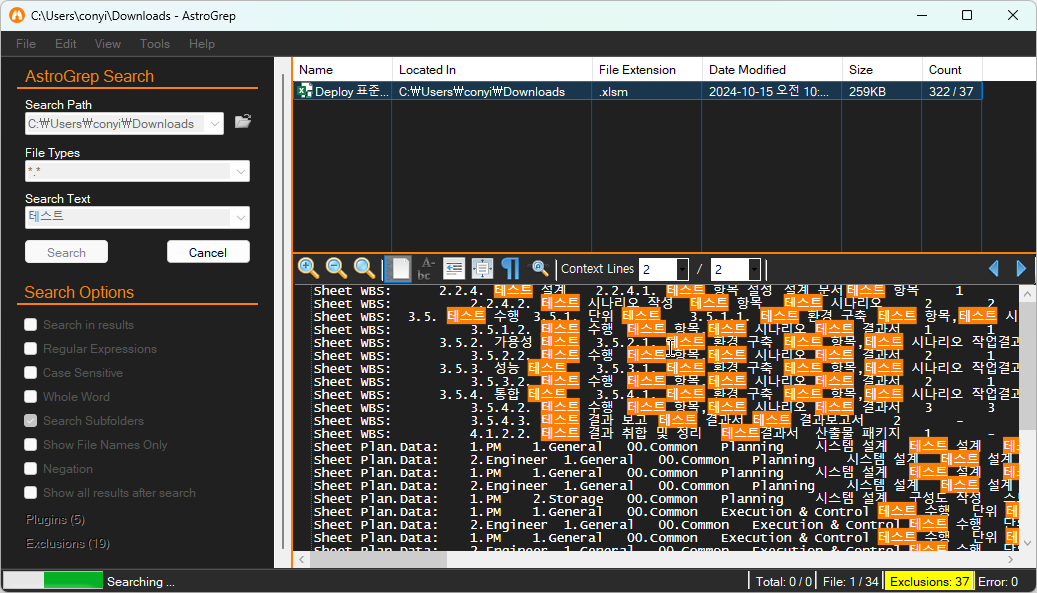
검색하고 싶은 폴더와 파일 종류를 선택을 하셨다면 바로 아래에 있는 검색어 입력 하는 부분에 검색 하고 싶은 단어를 입력을 하신후에 Search 를 클릭을 하시면 검색을 시작을 합니다. 검색 결과는 우측에 표시가 되며 파일 이름과 위치, 확장자 수정 날짜 및 사이즈 등의 표시가 됩니다. 그리고 실제로 해당 단어가 몇개나 검색이 되엇는지 맨 우측에 Count 를 통해서 확인도 가능합니다. 
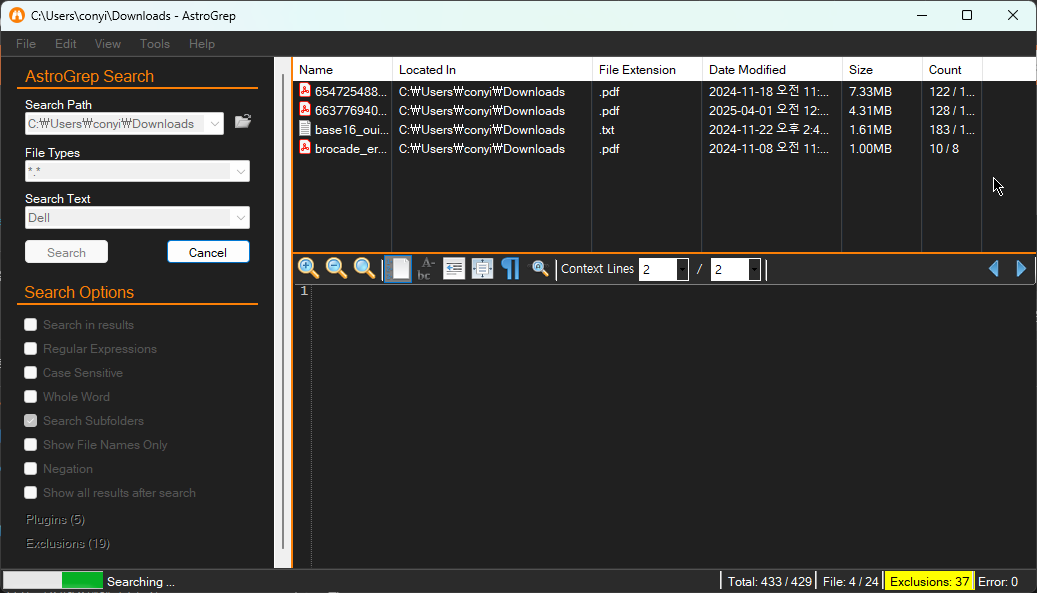
그리고 이 프로그램이 좋은 이유가 바로 파일 내용을 바로 확인을 해볼수가 있다는 건데요. 다양한 종류의 파일을 미리 보기 할수가 있습니다. 

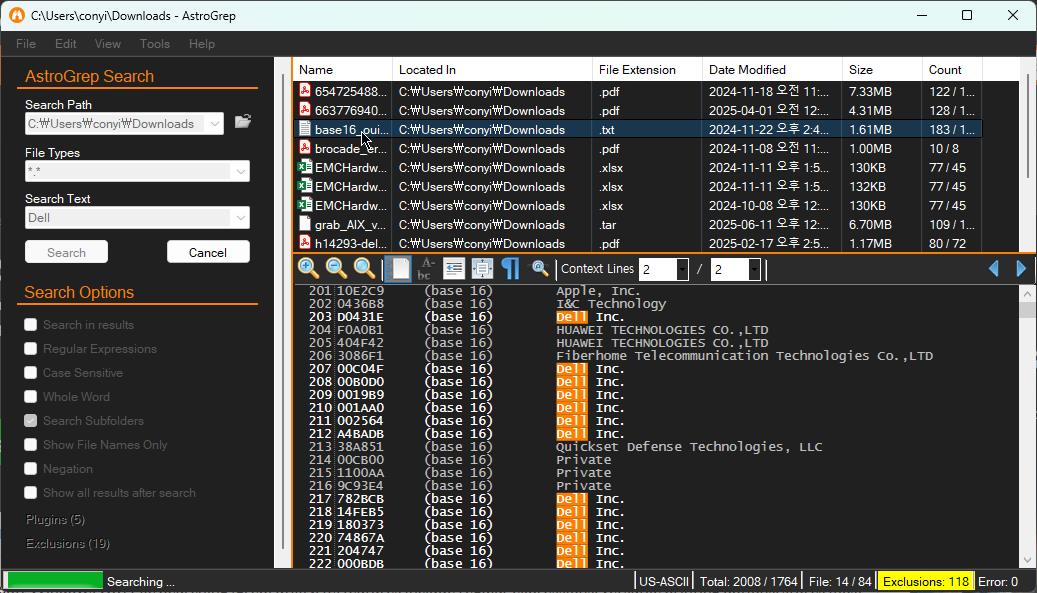
기본적으로 txt 형태의 파일은 당연히 볼수가 있으며, 파일을 미리 보기 할때 실제로 내가 검색한 단어에 대해서 하이라이트가 되기 때문에 원하는 내용을 조금더 빠르게 찾을수가 있습니다. 
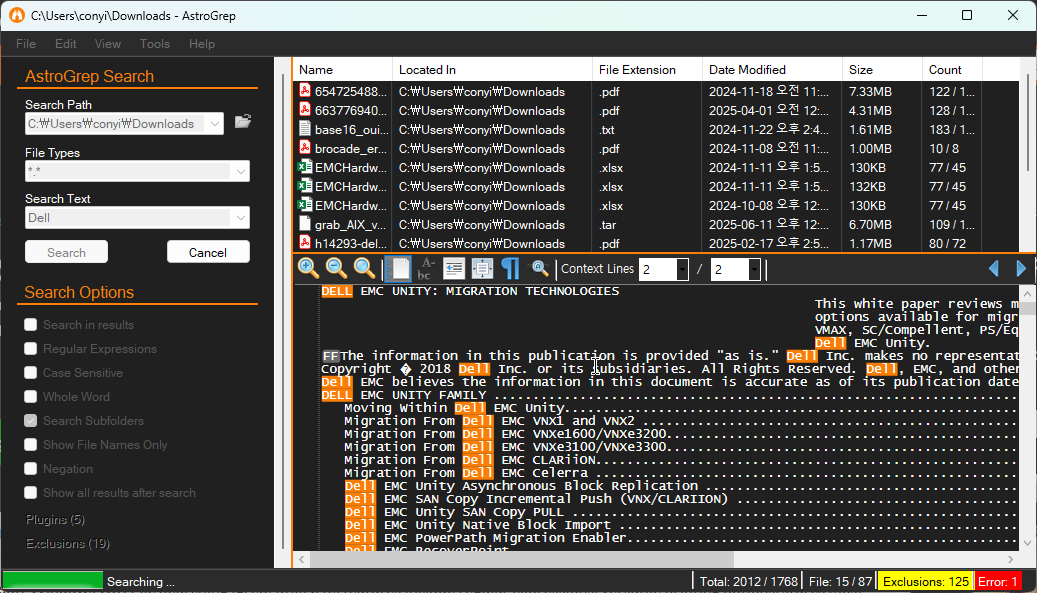
그리고 MS Office 군 엑셀이나, 워드, 파워포인트 같은 파일의 내용도 바로 확인이 가능합니다. 보시는 것처럼 엑셀의 내용도 미리 보기를 이용을 해서 내용을 볼수가 있습니다. 

그리고 이미지 형태가 아닌 텍스트가 포함이 되어 있는 PDF 파일 같은 경우에도 내용을 미리 볼수가 있습니다. 아래 왼쪽은 엑셀 오른쪽은 PDF 의 내용을 미리 보기한 이미지 입니다. 
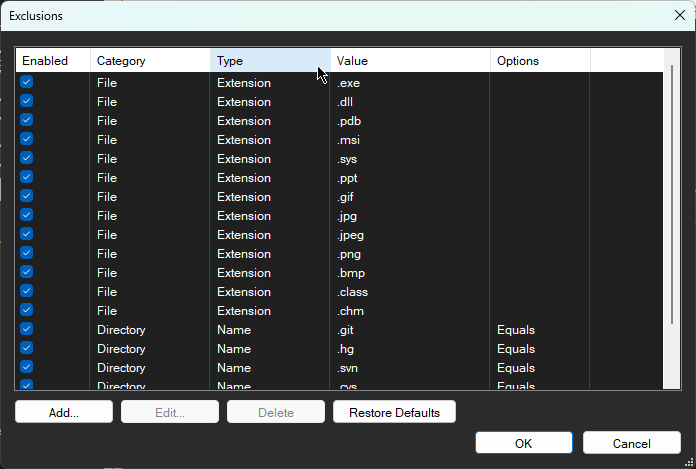
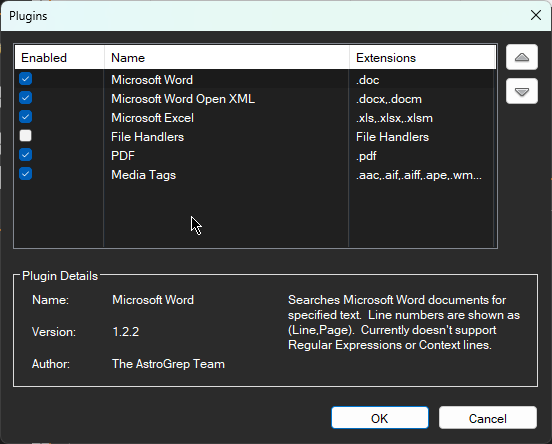
이렇게 미리 보기가 가능한 이유는 Plugins 에서 해당 기능을 제공 하기 때문인데요. 여기에 계속해서 플러그인이 추가가 되면 굉장히 유용할거 같다는 생각이 듭니다. 그리고 옵션에서 검색을 하지 않을 확장자를 미리 설정을 해놓을수가 있는데요. *.* 로 검색을 하더라도 여기에 넣은  파일에서는 검색을 하지 않습니다. 기본적을 이미지와 .exe 같은 실행파일이 등록이 되어 있네요. 
프로그램 메뉴 자체는 한글이 표시가 되지 않지만 검색은 한글단어 검색도 잘 됩니다. 실제로 한글로 검색을 했을때 엑셀 파일까지도 검색이 되는걸 확인을 할수가 있었습니다. 

이번 포스팅에서는 윈도우에서 파일 안애 있는 내용으로 내가 원하는 파일을 검색을 할때 활용할수 있는 무료 프로그램인 AstroGrep 에 대해서 알아 보았습니다. 무료로 사용을 할수 있는 프로그램으로 파일 안에 있는 내용을 검색할 일이 자주 있으시다면 활용해 보시면 좋을거 같습니다. 


2026-08-14

제 pc에 있는 파일내용까지 색인할수 있는 방법이 있나요?

제 pc에 있는 파일내용까지 색인할수 있는 방법이 있나요?

Windows PC에서는 기본 기능 설정만 변경해도 파일 본문(텍스트, Word, Excel, PDF 등) 내용까지 검색할 수 있으며, 더 빠르고 강력한 전용 외부 프로그램을 사용할 수도 있습니다.

1. Windows 기본 기능 활용 (설치 없이 설정)

Windows에는 파일 이름뿐만 아니라 파일 내부의 텍스트까지 색인하는 기능이 내장되어 있습니다.

설정 순서 (Windows 10 / 11)

  1. 색인 옵션 열기: 키보드의 Win + S를 누르고 색인 옵션(Indexing Options)을 검색하여 실행합니다.

  2. 검색 대상 폴더 지정:

    • 수정(M) 버튼을 클릭합니다.

    • 문서나 파일이 저장된 폴더(예: D:\ 드라이브, 문서 폴더 등)를 체크하고 확인을 누릅니다.

  3. 파일 내용 색인 활성화:

    • 고급(A) 버튼을 클릭합니다.

    • 상단의 파일 형식 탭으로 이동합니다.

    • 색인하려는 확장자(예: docx, xlsx, pdf, txt 등)를 클릭합니다.

    • 하단 필터링 형태에서 "파일 속성 및 파일 내용 색인"을 선택합니다.

    • 확인을 눌러 설정을 적용합니다.

💡 참고: 색인 재구성이 진행되는 동안은 CPU 자원을 약간 사용하며, 저장된 파일 수에 따라 완료까지 수 분에서 수 시간이 걸릴 수 있습니다.

2. 전문 서드파티 검색 프로그램 (속도 및 정확도 우수)

Windows 기본 색인이 느리거나 저장공간을 많이 차지하는 것이 부담스럽다면 문서 내용 검색 전용 소프트웨어를 추천합니다.

  • DocFetcher (무료 / 오픈소스)

    • 특징: 문서 내용 검색에 특화된 오픈소스 프로그램입니다.

    • 지원 형식: PDF, Word, Excel, PowerPoint, TXT, HTML, RTF 등

    • 장점: 지정한 폴더의 문서들을 색인한 뒤 검색하면, 본문 내 검색어가 포함된 문맥을 바로 하이라이트해서 보여줍니다.

  • Everything (voidtools)

    • 특징: 파일 이름 검색으로 가장 유명하지만, 본문 내용 검색 기능도 지원합니다.

    • 사용법: 검색창에 content:찾을단어 연산자를 입력합니다. (예: content:"시작일" *.xlsx)

    • 장점: 가볍고 속도가 매우 빠릅니다.

  • Agent Ransack (FileLocator Lite)

    • 특징: 사전 색인 파일(Index DB)을 만들지 않고, 실시간으로 폴더 내 파일 본문을 스캔합니다.

    • 장점: 색인 파일이 하드디스크 용량을 차지하는 것을 원치 않을 때 유용합니다.

요약 및 추천

  • 추가 프로그램 설치 없이 사용하고 싶다: Windows 색인 옵션에서 '파일 내용 색인' 선택

  • 대량의 PDF 및 Office 문서 본문을 정밀하게 탐색하고 싶다: DocFetcher 활용


2025-05-19

폴더 내 파일 목록 생성 프로그램, LS File List Generator

폴더 내 파일 목록 생성 프로그램, LS File List Generator


* 윈도우 11에서 테스트해보니 잘 작동됩니다.


* 출처 : https://ywpop.tistory.com/2090


폴더 내 파일 목록 생성 프로그램


LS File List Generator 1.53 (2003-07-19)


* portable freeware, 무설치 .

* 1 개의 파일 (112KB) 로 작동 .

* txt, html 형식으로 저장 가능 .

다운로드 LS.zip


2025-02-09

URL 인코더 디코더 프로그램(노트패드) 소개.


URL인코딩은 URL 스트링에 있는 텍스트를 모든 브라우저에 동일하게 전송하기 위해서 사용됩니다. URL은 ASCII 문자열만 전송할 수 있습니다. 브라우저 특성에 따라 "?", "&", "/" , 공백 문자 등 특수한 문자의 경우 변형되어 문제가 발생할 수 있습니다. 이런 문제를 해결하기 위해서 URL 인코딩이 필요합니다.

URL 인코더, 디코더 가능한 프로그램을 찾아보니 대부분 웹사이트에서 가능한 형태였습니다. 너무 간단한 기능이라 그런지 윈도우 유틸리티는 잘 검색되지 않았습니다. 웹에서 쉽게 인코딩 디코딩된 결과를 확인할 수 있었고, 복사 붙어 넣기도 지원했습니다.

일부 사이트에서는 사이즈 제한이 있었지만 아래 사이트는 제한 없이 인코딩 디코딩 테스트를 할 수 있었습니다.
아래 URL 디코딩 테스트를 할 수 있는 사이트 모음입니다.

사이트 활용


아래는 티스토리 블로그에서 쉽게 디코딩 인코딩해볼 수 있습니다.


Notepad++

윈도우 유틸리티는 멀리서 찾을 필요가 없었습니다. Notepad++에 플러그인 형태로 지원합니다. 사용법은 원하는 텍스트를 선택하고  메뉴 -  플러그인 - MIME Tools URL Encoder, URL Decode 선택하면 됩니다.

MIME Tools가 기본으로 설치되는 플러그인인지 모르겠습니다. 만약 없다면 메뉴 - 플로그인 관리  - MIME Tools를 검색해서 설치하면 됩니다.


피들러 유틸리티도 지원하는 걸로 알고 있습니다. Notepad++가 가장 편리해 보입니다.

2024-12-19

JDownloader2 인터넷 파일 / 동영상 다운로더 설치와 사용법 (유튜브 동영상 다운로더)


JDownloader2는 오픈소스로 개발된 인터넷 파일 다운로드 프로그램으로 웹페이지를 다운로드 받거나 그 사이트에 있는 파일들을 다운로드 받을 때 편리하게 사용할 수 있습니다.

일반적으로 웹에서 파일을 다운로드 받을 때는 마우스 오른쪽 클릭을 이용해서 메뉴에서 링크나 이미지 등을 '다른 이름으로 저장' 하는 방법이나 혹은 그 사이트에서 제공하는 다운로드 버튼 등을 활용하게 되는데요. 여러가지로 번거롭습니다. 

또 유튜브같은 동영상 사이트에서 영상만 다운로드 하고 싶을 때 방법을 몰라 헤메는 경우도 있습니다. 유튜브는 웹다운로더나 크롬 익스텐션을 이용해서 영상을 다운로드 받을 수도 있긴한데 더 종합적이고 정교한 파일 다운로드 관리가 필요하면 JDownloader2가 더 유용할 수 있습니다.

다음의 공식 웹페이지에서 JDownloader 2를 다운로드합니다.


자신의 PC환경에 따라 설치합니다. 여기서는 윈도우즈 11에 설치했습니다.

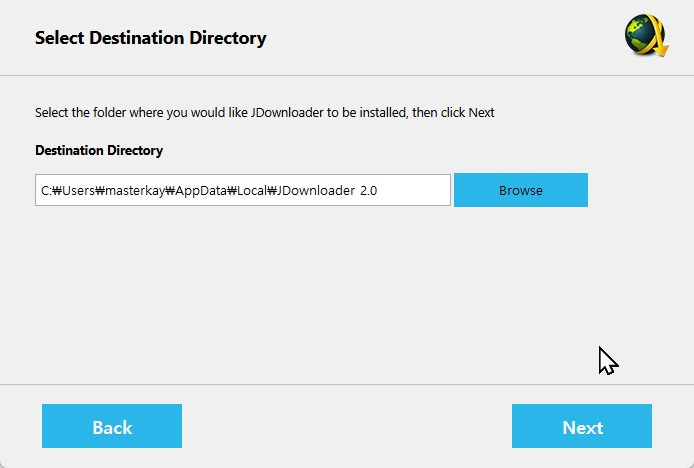
설치는 간단합니다. Next를 계속 클릭합니다. 설치할 디렉토리를 지정하고 또 file association (연관 파일 확장자)은 필요에 따라 선택합니다.


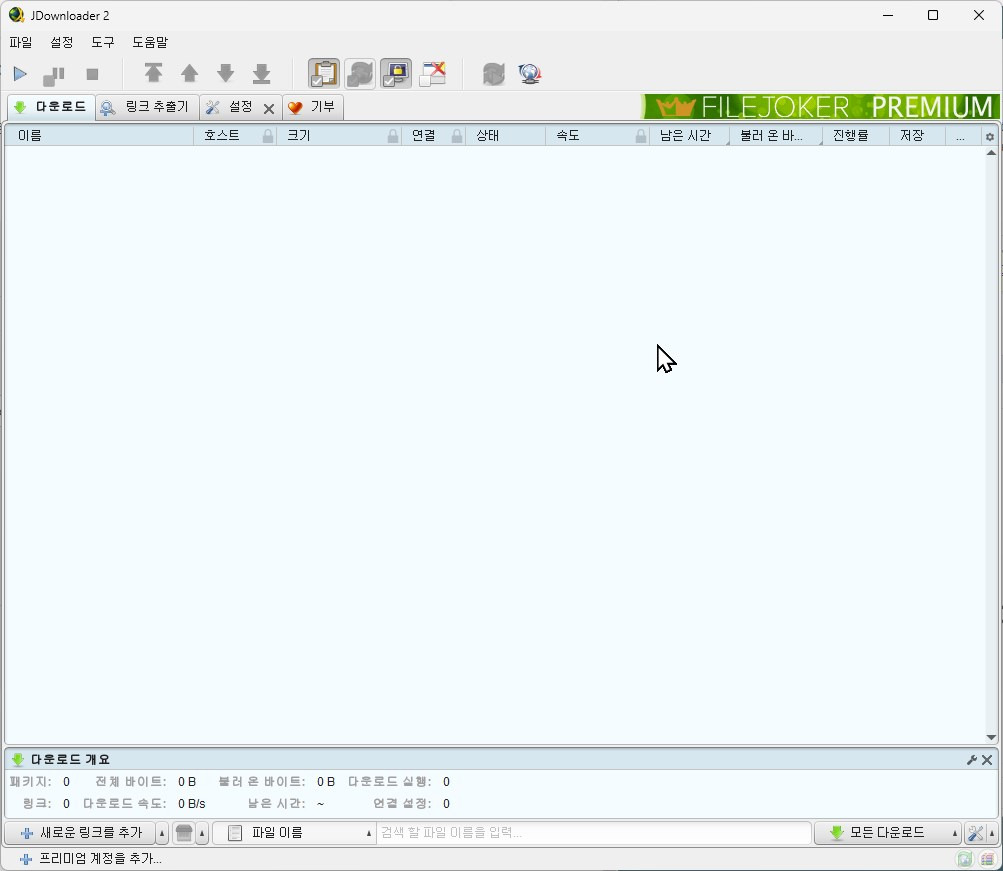
JDownloader 2를 실행해봅니다. 메뉴가 있고 탭이 네개 있습니다. 다운로드는 실제 파일을 다운로드 받을 때 보는 창이고 링크 추출기는 웹사이트의 링크를 붙여넣는 곳 입니다.


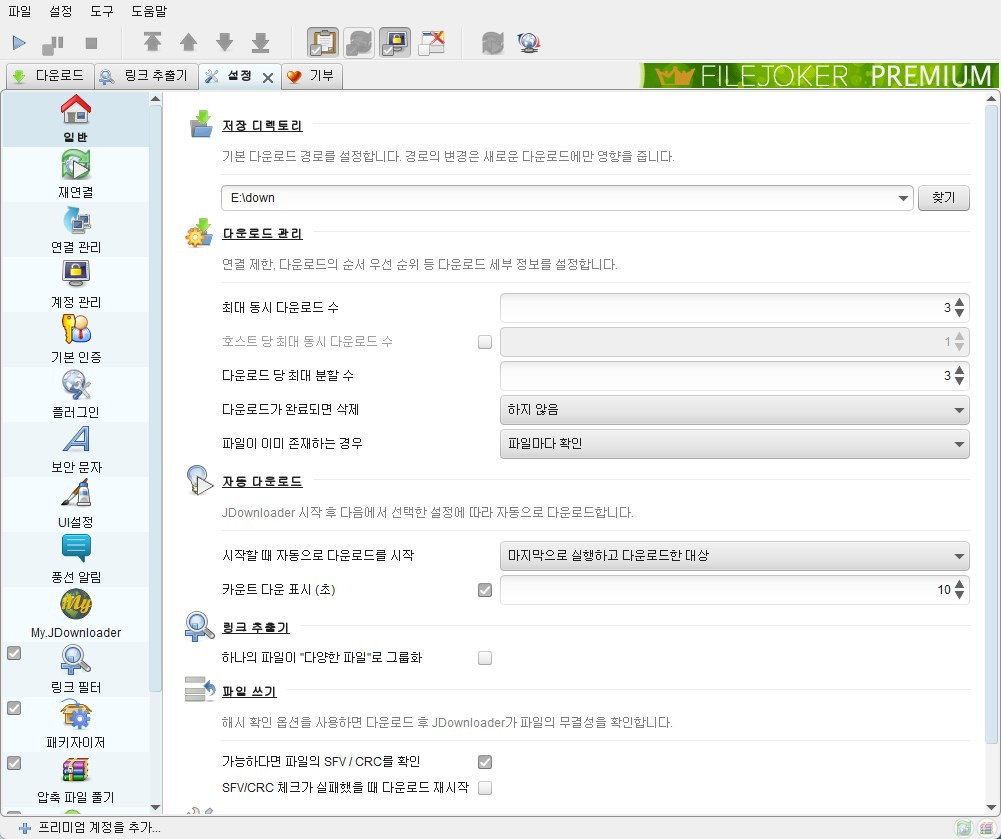
그냥 다운로드 부터 시작할 수도 있지만 먼저 설정에 들어갑니다. 저장할 디렉토리를 정해주고 최대 동시 다운로드 수를 정해줍니다. 동시 다운로드를 늘리면 여러개의 파일을 한꺼번에 받을 수 있겠지만 그런 만큼 브라우저의 속도도 느려지게 됩니다. 자신의 컴퓨터 사양을 보고 적당한 수를 정합니다. 

호스트 당 최대 동시 다운로드도 정할 수 있는데, 하나의 호스트에 너무 많은 파일을 다운로드하고 있으면 봇감지를 당하거나 접속 종료를 시키는 서버도 있어서 이를 감안하고 제한을 둘 수 있습니다. 그리고 또 중요한게 다운로드 당 최대 분할 수는 하나의 파일을 다운로드 할 때 분할하여 다운로드 하는 방식에 적용됩니다. 

분할을 잘하면 파일 다운로드 속도는 빨라지지만 이것도 호스트 입장에서는 부담이라 적당히 분할하는게 좋습니다.


그 밖에 계정관리, 인증관리하는 설정이라던가 각종 호스트에 적용하는 플러그인 등 다양한 기능이 있습니다.

JDownloader 2로 동영상 다운로드하기

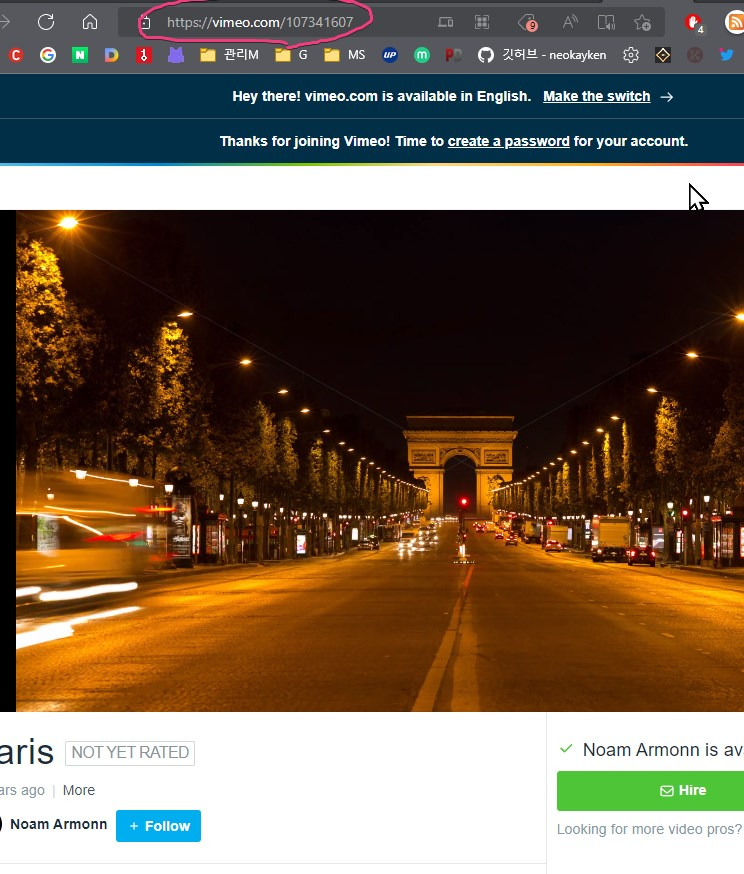
동영상 사이트 Vimeo에서 다운로드를 받아보겠습니다. 동영상 페이지로 들어가서 주소를 복사합니다.


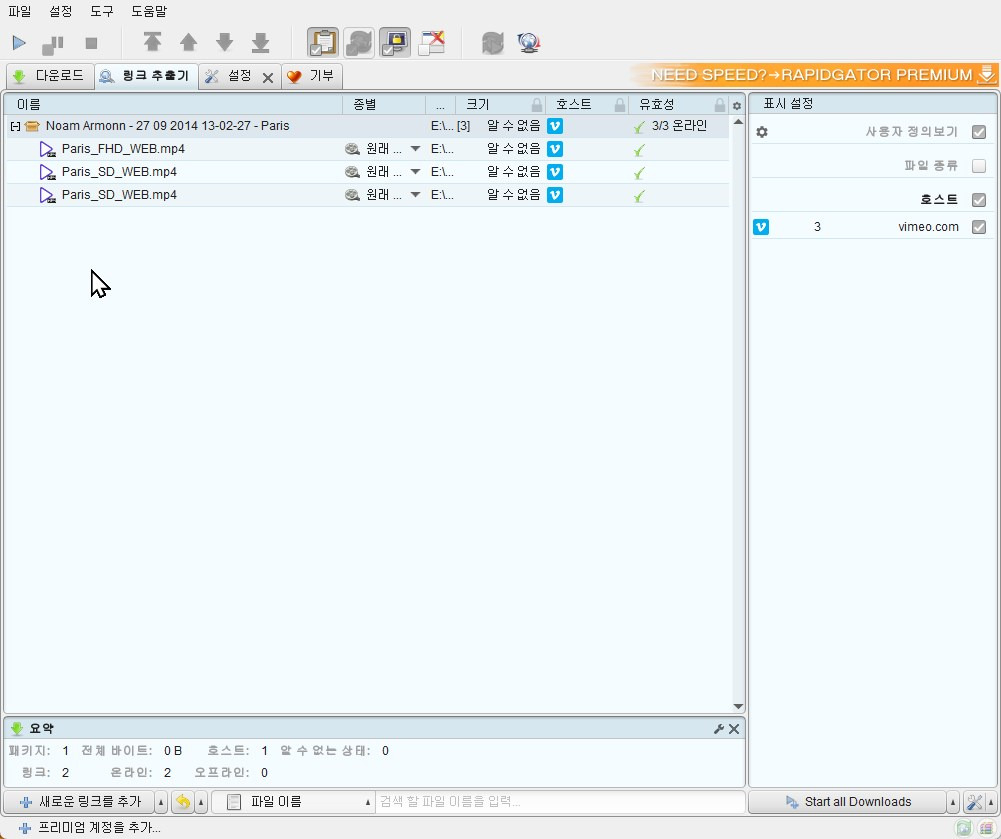
링클추출기의 '새로운 링크를 추가'하고 링크 주소를 넣습니다. 분석이 끝나면 링크가 표시되는데 하나의 동영상 파일이라도 해상도에 따라 3개가 잡힙니다. 가장 해상도가 높은 파일만 선택해서 다운로드 받으면 되겠네요.


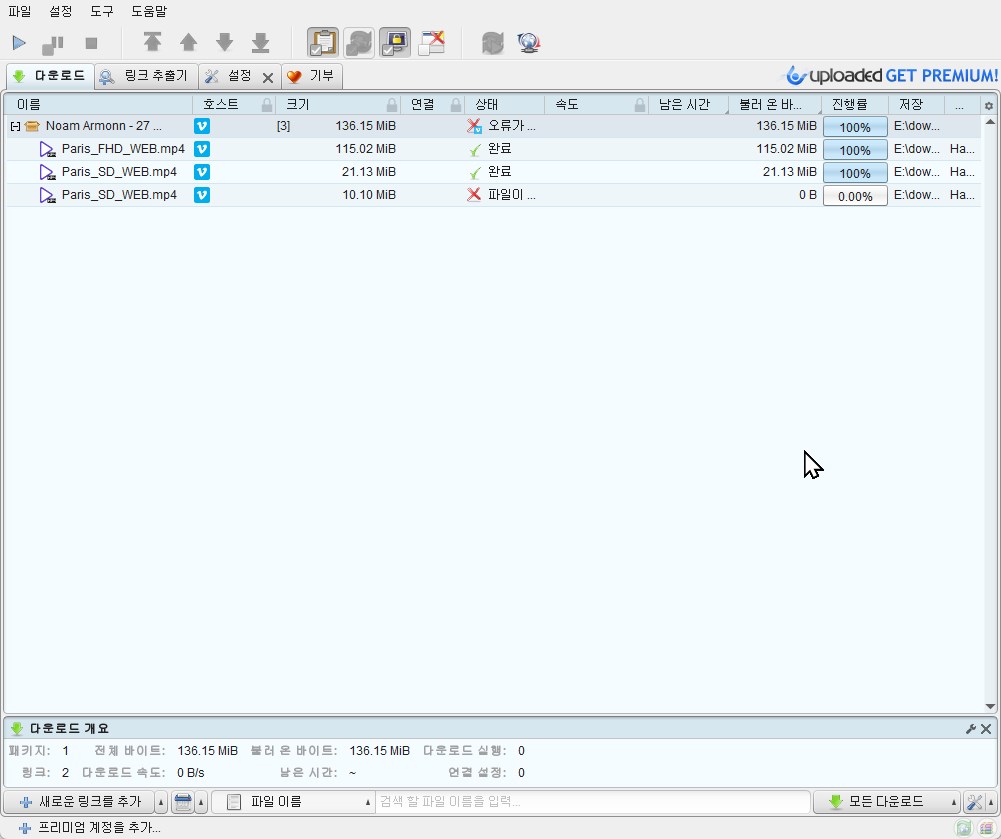
링크 추출기에서 마우스 오른쪽 클릭으로 다운로드를 시작합니다. 다운로드가 시작되면 개별 파일의 크기와 속도 진행률을 알 수 있습니다.


유튜브 영상 다운로드

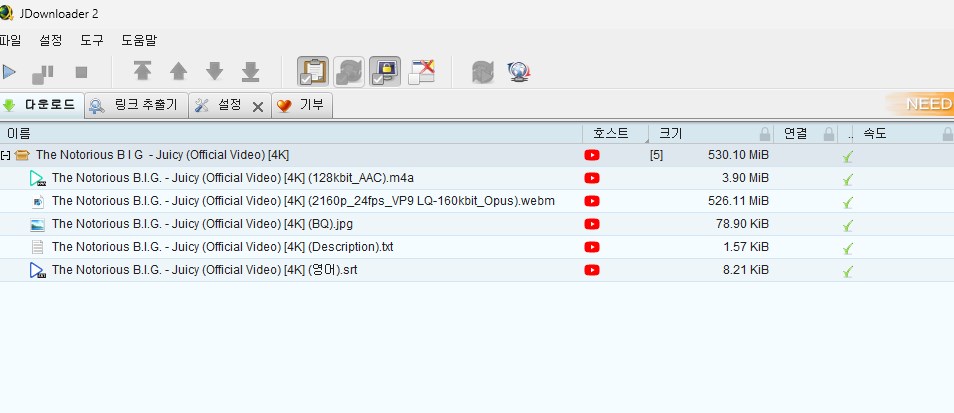
유튜브 파일도 마찬가지입니다. 유튜브 동영상 페이지의 링크를 추가하면 아래와 같이 파일들이 나오는데 4K의 비디오 용량이 520MB 입니다. 

(4분 정도의 동영상) m4a는 음원파일로 영상없이 음악이나 소리만 재생할 때 사용합니다. txt는 설명이 나와있고 srt는 자막 파일입니다. 팟플레이어에서 재생하면 자막도 볼수 있습니다


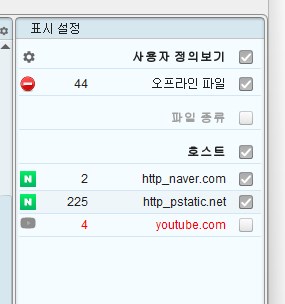
한가지 주의할 점은 네이버나 다음 처럼 사이트 구조가 복잡한 링크를 추가하면 필요한 파일을 찾는게 어려울 수 있습니다. 아래는 네이버 메인 페이지의 링크를 추출한 결과입니다. 

호스트에서 다운로드 항목이 220개가 넘게 나옵니다. 이래서는 원하는 파일을 찾기도 힘드니까 개별 링크 주소를 찾는 일이 중요합니다.


요즘 시대에 다운로드 앱이 딱히 특별한 것은 아니지만 잘 사용하면 브라우저 보다 다운로드 속도도 잘나오고 여러모로 수고를 덜어주기도 합니다.

사이트에 따라 인증이 필요해서 링크 추출이 안되는 경우 등도 있으니까 주의해서 사용하도록 합니다.


2024-09-10

[1단계 선택] Windows 11, 디펜더 컨트롤(Defender Control) v2.1

* 출처 : https://jsb000.tistory.com/m/3354


오랫동안 기다렸는데, 업데이트되었네요...ㅎ

Windows 11에서 작동을 안하는 문제가 해결된 듯 합니다...

다운로드 : 비번 풀어서 올리려했더니, 티스토리에서 잡아버리네요...ㅠ


압축 비밀번호 : sordum

버전 2.1도 디펜더가 잡아버린다고 합니다....ㅠ

윈도우 디펜더의 실시간 보호를 끄고, 디펜더 컨트롤 작동시키면 됩니다. ^^

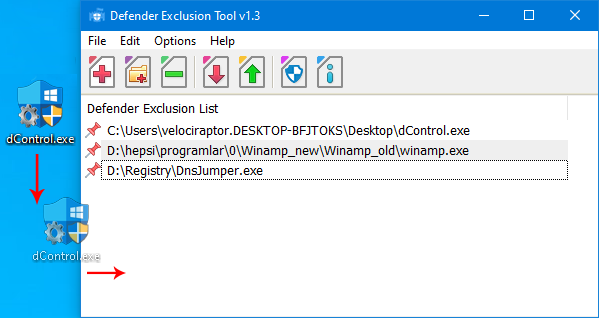
[디펜터 컨트롤(dControl.exe)를 디펜더에서 제외시키는 방법]


그래도 디펜더가 잡아버리면 아래 링크에서 두번째 프로그램 사용하세요...


----------------------------------------------------------------------------------------------------

2024-08-24

SNI우회차단 길호넷 시크릿 dns 다운로드 사용방법


길호넷 시크릿 dns

SNI 감청이라는 것이 있습니다.

깊게 살펴보자면 조금 어려운 내용인데 간단하게 말하면 개인이 어떤 웹사이트를 이용했는지 알 수 있는 기술이에요. 재작년 불법 유해사이트를 이용하지 못하게 한다는 규제 사항이었는데 오히려 개인의 사생활이 보장 받을 수 없다고 하면서 한참 난리가 났었던 개념이죠.

당연히 이런 정보는 확인하지 않는다는 공식 답변이 있지만... 못하는 것과 안하는 것의 차이는 크다고 합니다. 마음만 먹으면 볼 수 있다는 것이니까 말이에요.

안그래도 인터넷은 우리 생활에 밀접하게 관계되어 있는데 이를 알 수 있다는 것은 내 모든 것을 알 수 있다는 것과 마찬가지일 수 있습니다. 그래서 이 SNI 감청으로 인한 정보의 유출을 막기 위해 많은 사람들이 SNI 감청을 우회하는 방법을 찾게 되고 시중에 많은 프로그램들이 이를 도와줍니다.

아래에서 sni 감청을 우회해해주는 프로그램인 길호넷의 시크릿 dns에 대해 알아보겠습니다.

길호넷 홈페이지

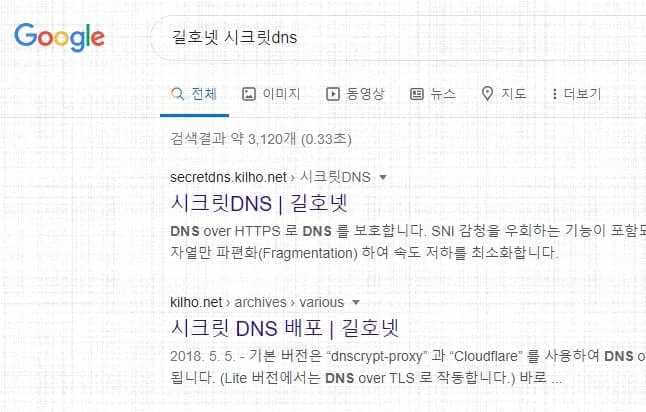
구글에서 길호넷 시크릿dns를 검색해주세요.(https://kilho.net/)

이렇게 검색하면 길호넷 사이트 중 시크릿dns 페이지로 바로 접속이 가능해요.


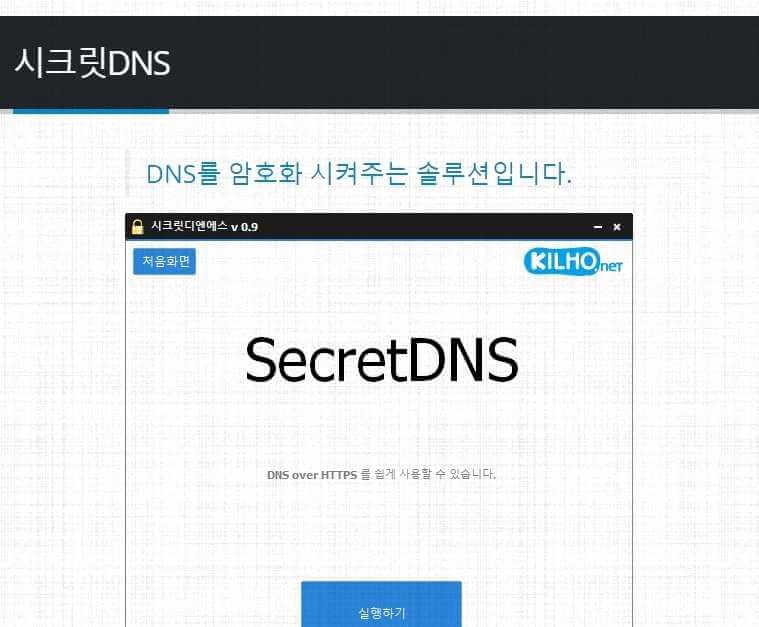
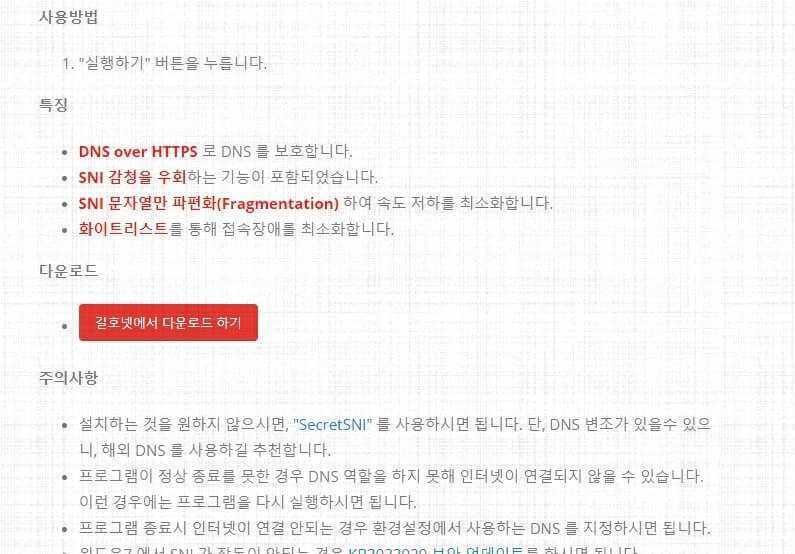
시크릿DNS는 DNS를 암호화 시켜주는 솔루션이라고 합니다.


설명을 지나 "다운로드" 항목에서 프로그램을 다운로드 받아주세요.

시크릿 dns의 특징부분을 읽어보시면 어떤 역할을 하는 솔류션인지 알 수 있습니다.


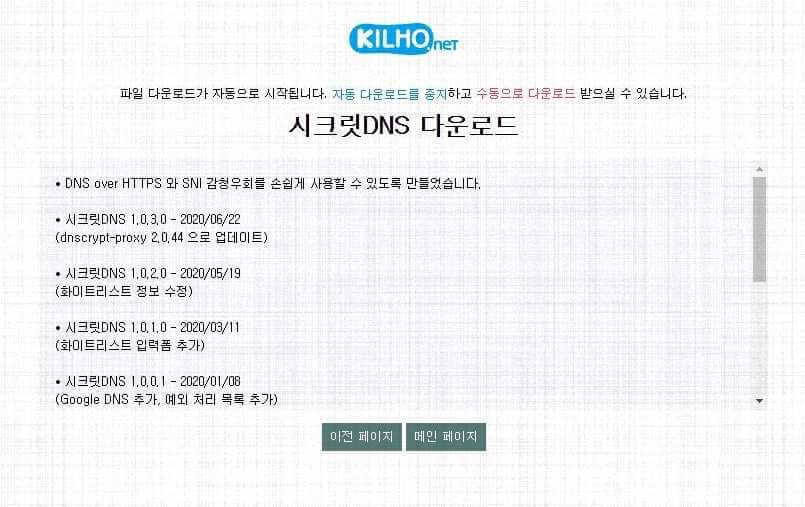
아래 페이지가 나타나면 조금 있다가 설치 프로그램을 다운로드 하게 됩니다


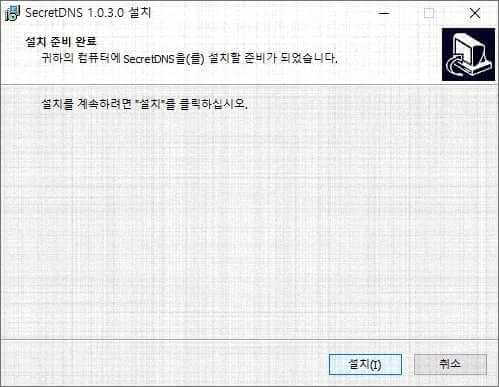
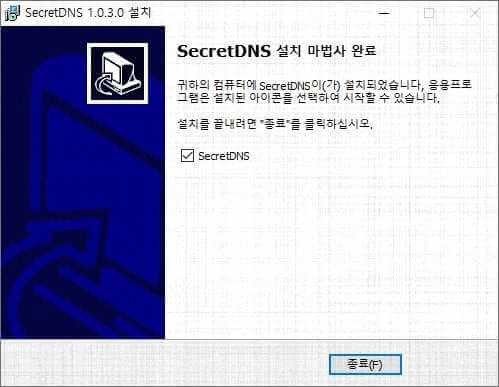
프로그램 설치는 간단하게 끝나네요.


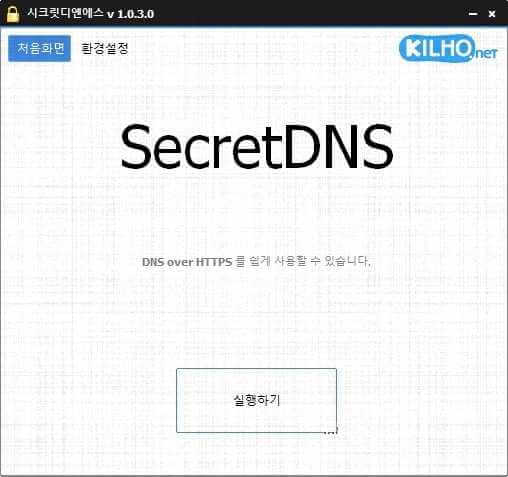
프로그램 실행화면이에요. 이것저것 잴 거 없이 바로 "실행하기" 버튼으로 SNI 감청을 우회해보세요.


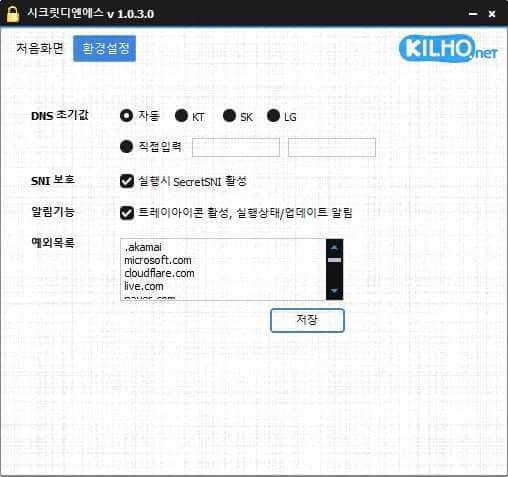
환경설정에서 DNS초기값, SNI 보호, 알림, 예외목록을 추가할 수 있습니다.


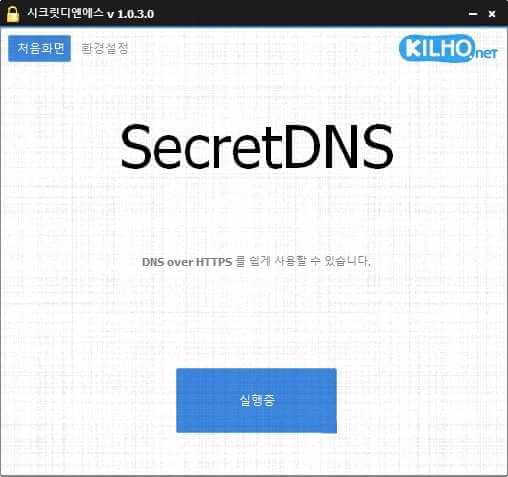
아래는 시크릿DNS 실행하기 버튼을 누른 화면이구요. 아래 "실행중" 표시가 나고,


우측 하단에 작업 알림에 아래 알림이 표시가 됩니다.


불안하신 분들은 위 프로그램을 설치하셔서 불안감을 조금이라도 떨쳐보시길 바랍니다.~~~


2024-07-21

VLC 플레이어 단축키 정리

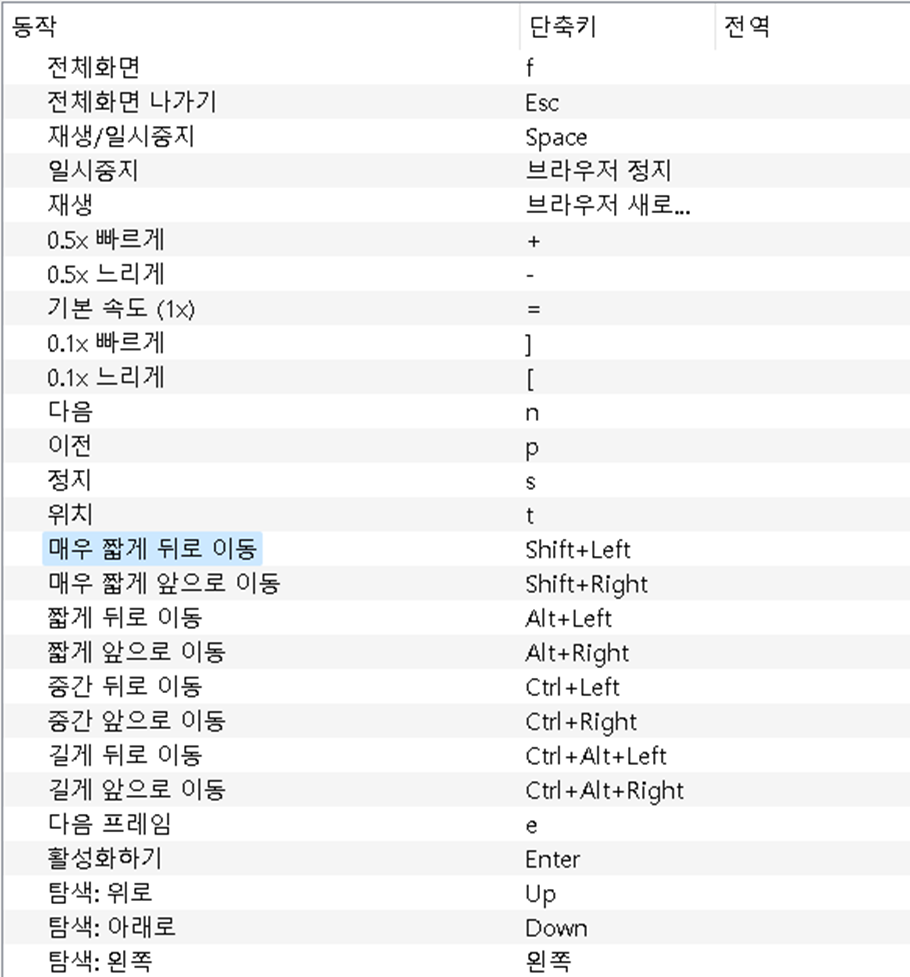
* VLC 플레이어 단축키 정리해봅니다.


동작 단축키
전체화면 f
전체화면 나가기 Esc
재생/일시중지 Space
일시중지 브라우저 정지
재생 브라우저 새로고침
1x 빠르게 +
1x 느리게 -
기본 속도 (1x) =
0.1× 빠르게 ]
0.1× 느리게 [
다음 n
이전 p
정지 S
위치 t
매우 짧게 뒤로 이동 Shift+Left
매우 짧게 앞으로 이동 Shift+Right
짧게 뒤로 이동 Alt+Left
짧게 앞으로 이동 Alt+Right
중간 뒤로 이동 Ctrl+Left
중간 앞으로 이동 Ctrl+Right
길게 뒤로 이동 Ctrl+Alt+Left
길게 앞으로 이동 Ctrl+Alt+Right
다음 프레임 e
활성화하기 Enter
탐색: 위로 Up
탐색: 아래로 Down
탐색: 왼쪽 왼쪽
탐색: 오른쪽 오른쪽
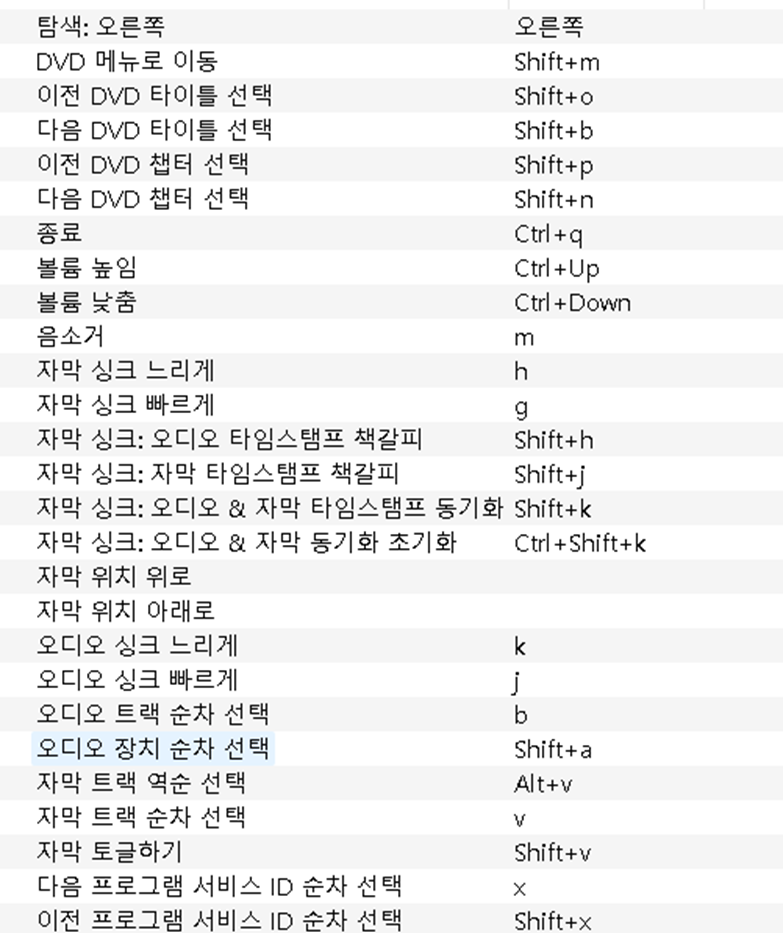
DVD 메뉴로 이동 Shift+m
이전 DVD 타이틀 선택 Shift+o
다음 DVD 타이틀 선택 Shift+b
이전 DVD 챕터 선택 Shift+p
다음 DVD 챕터 선택 Shift+n
종료 Ctrl+q
볼륨 높임 Ctrl+Up
볼륨 낮춤 Ctrl+Down
음소거 m
자막 싱크 느리게 h
자막 싱크 빠르게 g
자막 싱크: 오디오 타임스탬프 책갈피 Shift+h
자막 싱크: 자막 타임스탬프 책갈피 Shift+j
자막 싱크: 오디오 & 자막 타임스탬프 동기화 Shift+k
자막 싱크: 오디오 & 자막 동기화 초기화 Ctrl+Shift+k
자막 위치 위로
자막 위치 아래로
오디오 싱크 느리게 k
오디오 싱크 빠르게 j
오디오 트랙 순차 선택 b
오디오 장치 순차 선택 Shift+a
자막 트랙 역순 선택 Alt+v
자막 트랙 순차 선택 V
자막 토글하기 Shift+v
다음 프로그램 서비스 ID 순차 선택 X
이전 프로그램 서비스 ID 순차 선택 Shift+x
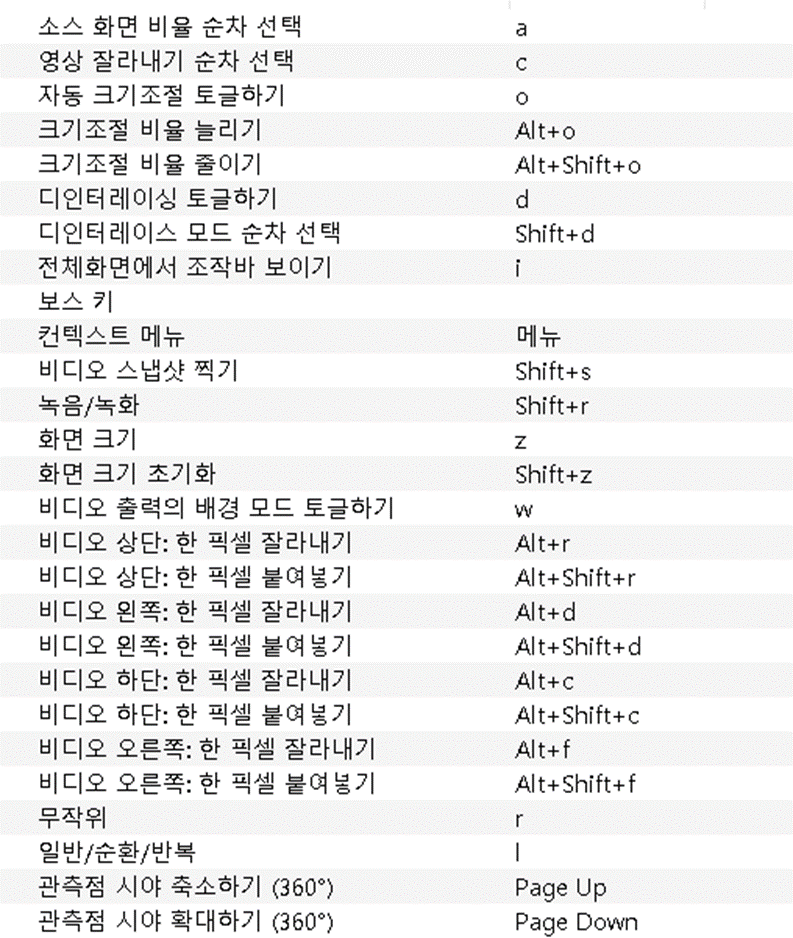
소스 화면 비율 순차 선택 a
영상 잘라내기 순차 선택 C
자동 크기조절 토글하기 0
크기조절 비율 늘리기 Alt+o
크기조절 비율 줄이기 Alt+Shift+o
디인터레이싱 토글하기 d
디인터레이스 모드 순차 선택 Shift+d
전체화면에서 조작바 보이기 i
보스 키
컨텍스트 메뉴 메뉴
비디오 스냅샷 찍기 Shift+s
녹음/녹화 Shift+r
화면 크기 Z
화면 크기 초기화 Shift+z
비디오 출력의 배경 모드 토글하기 W
비디오 상단: 한 픽셀 잘라내기 Alt+r
비디오 상단: 한 픽셀 붙여넣기 Alt+Shift+r
비디오 왼쪽: 한 픽셀 잘라내기 Alt+d
비디오 왼쪽: 한 픽셀 붙여넣기 Alt+Shift+d
비디오 하단: 한 픽셀 잘라내기 Alt+c
비디오 하단: 한 픽셀 붙여넣기 Alt+Shift+c
비디오 오른쪽: 한 픽셀 잘라내기 Alt+f
비디오 오른쪽: 한 픽셀 붙여넣기 Alt+Shift+f
무작위 r
일반/순환/반복 Page Up
관측점 시야 축소하기 (360°) Page Down
관측점 시야 확대하기 (360°)
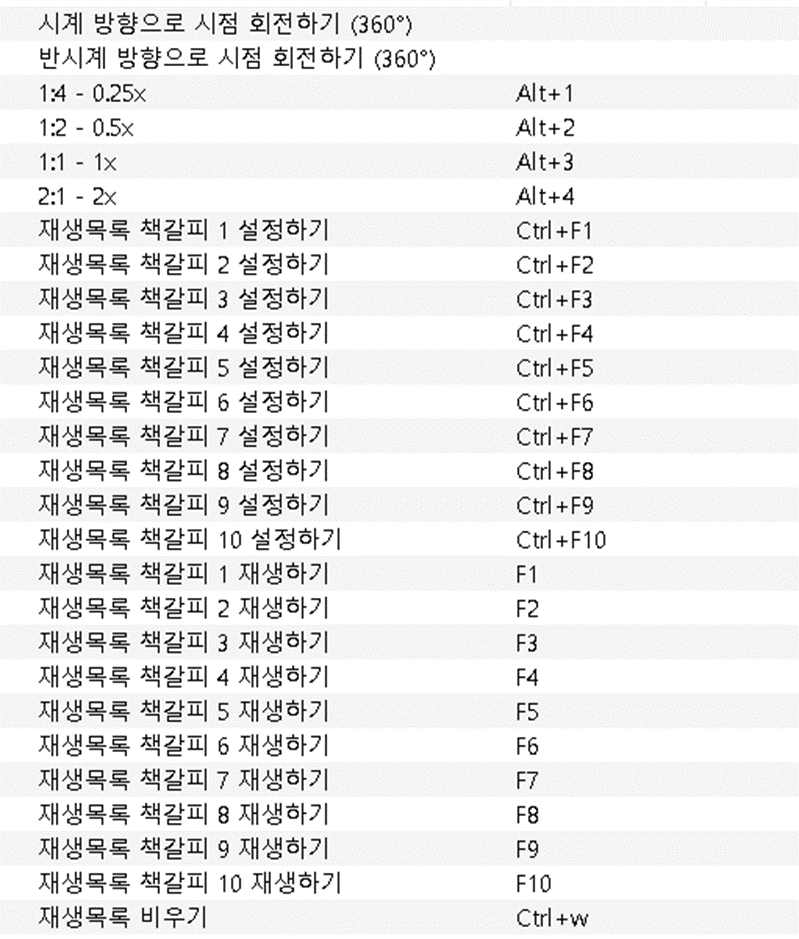
시계 방향으로 시점 회전하기 (360°)
반시계 방향으로 시점 회전하기 (360°)
1:40x Alt+1
1:2 - 1x Alt+2
1:1 - 1x Alt+3
2:1 - 2x Alt+4
재생목록 책갈피 1 설정하기 Ctrl+F1
재생목록 책갈피 2 설정하기 Ctrl+F2
재생목록 책갈피 3 설정하기 Ctrl+F3
재생목록 책갈피 4 설정하기 Ctrl+F4
재생목록 책갈피 5 설정하기 Ctrl+F5
재생목록 책갈피 6 설정하기 Ctrl+F6
재생목록 책갈피 7 설정하기 Ctrl+F7
재생목록 책갈피 8 설정하기 Ctrl+F8
재생목록 책갈피 9 설정하기 Ctrl+F9
재생목록 책갈피 10 설정하기 Ctrl+F10
재생목록 책갈피 1 재생하기 F1
재생목록 책갈피 2 재생하기 F2
재생목록 책갈피 3 재생하기 F3
재생목록 책갈피 4 재생하기 F4
재생목록 책갈피 5 재생하기 F5
재생목록 책갈피 6 재생하기 F6
재생목록 책갈피 7 재생하기 F7
재생목록 책갈피 8 재생하기 F8
재생목록 책갈피 9 재생하기 F9
재생목록 책갈피 10 재생하기 F10
재생목록 비우기 Ctrl+w
자막 텍스트 크기 초기화하기 Ctrl+0
자막 텍스트 작게 Ctrl+Mouse Wheel Up
자막 텍스트 크게 Ctrl+Mouse Wheel Down